CVumi Anleitung
CVumi verwenden: die komplette Anleitung
Richte CVumi ein, bau dein Hauptprofil auf, füge eine Stelle ein und prüfe die Passung. Dann generierst und exportierst du einen zugeschnittenen Lebenslauf, ein Anschreiben und eine E-Mail. Hier ist der ganze Ablauf, Schritt für Schritt.
CVumi ist eine Desktop-App, die deinen Lebenslauf, dein Anschreiben und deine begleitende E-Mail auf eine bestimmte Stelle zuschneidet, auf deinem eigenen Computer. Du pflegst ein einziges Hauptprofil, fügst die Stelle ein, die du willst, und CVumi schreibt eine Bewerbung, die für genau diese Anzeige gebaut ist. Deine Dateien bleiben auf deinem Rechner.
Dieser Leitfaden zeigt, wie du CVumi verwendest, vom ersten Start bis zu einer fertigen Bewerbung, die du verschicken kannst, eine Funktion nach der anderen. So sieht der Arbeitsbereich aus, sobald alles eingerichtet ist.
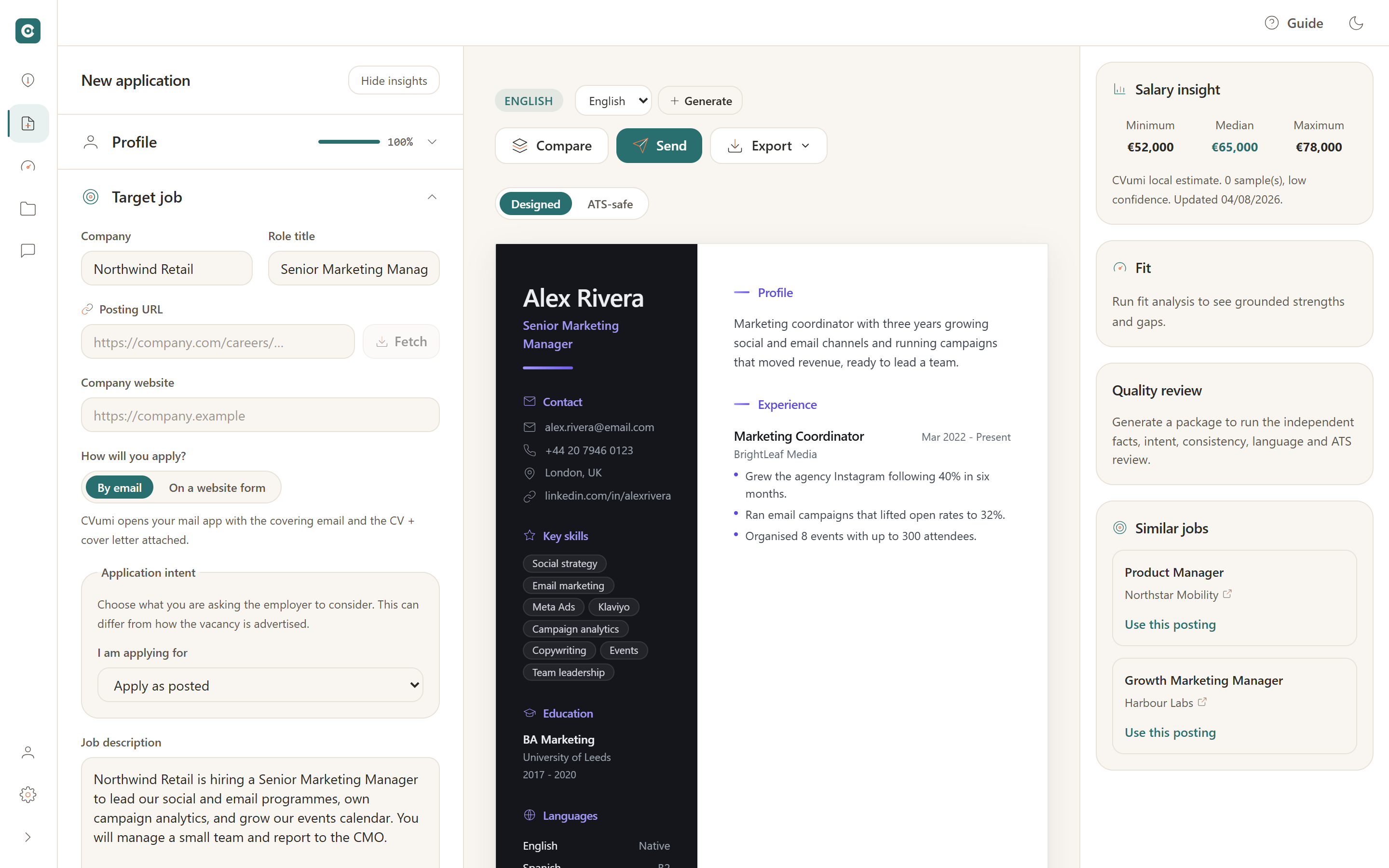
Schritt 1: erster Start, aktivieren oder überspringen
Wenn du CVumi zum ersten Mal öffnest, fragt es nach zwei Schlüsseln:
- Ein Produktschlüssel. Das ist deine Lizenz, und sie kommt in der E-Mail zu deinem Kauf. Füge ihn ein, um die App zu aktivieren.
- Ein KI-Schlüssel. CVumi läuft mit deinem eigenen Schlüssel von einem Anbieter deiner Wahl, dein Text geht also direkt an diesen Anbieter, und es gibt keinen Aufschlag obendrauf.
Du kannst jeden von beiden überspringen und später in den Einstellungen nachtragen. Dein Profil kannst du auch ohne KI-Schlüssel aufbauen, du brauchst nur einen, bevor du generierst. Wenn du noch keinen KI-Schlüssel hast, siehe wie du einen API-Key für CVumi bekommst.
Schritt 2: bau dein Hauptprofil auf
Dein Hauptprofil ist deine gesamte Laufbahn, vollständig und wahrheitsgetreu festgehalten. Du schreibst es einmal, und jeder zugeschnittene Lebenslauf entsteht daraus.
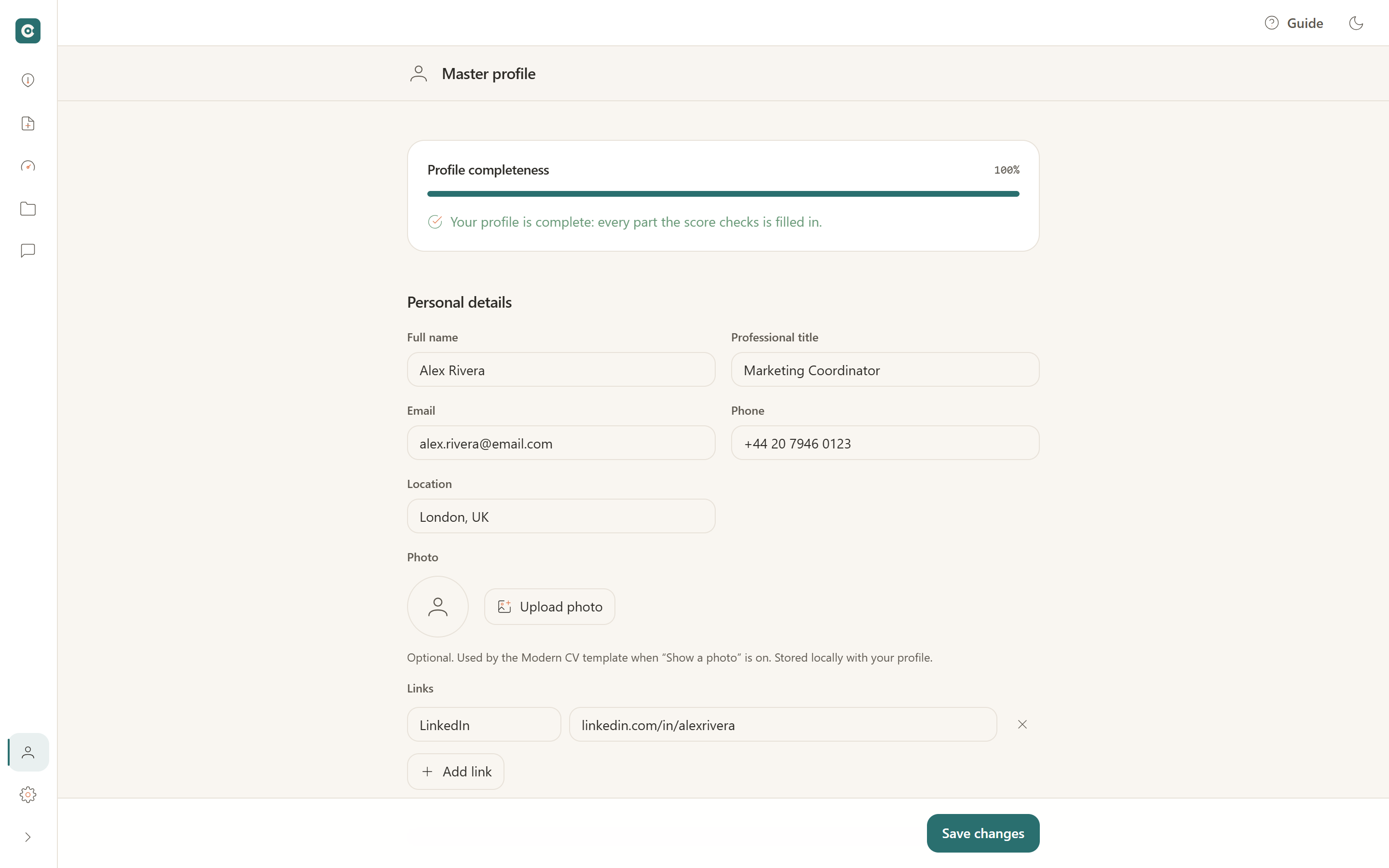
Es gibt zwei Wege, es auszufüllen:
- Importiere einen vorhandenen Lebenslauf. CVumi liest eine PDF- oder DOCX-Datei in strukturierte Felder ein, die du korrigieren kannst.
- Fülle es von Hand aus. Trage deine Berufserfahrung, Kenntnisse, Sprachen und Ausbildung Abschnitt für Abschnitt ein.
All das bleibt auf deinem Gerät, in einem Ordner, den du wählst. CVumi betreibt keinen Server, der deine Dokumente speichert, deine Historie verlässt deinen Computer also nicht.
Schritt 3: füge die Stelle hinzu
Öffne eine neue Bewerbung und füge die Stellenbeschreibung in das Stellenfeld auf der linken Seite ein. Wenn du den Link und den Firmennamen hast, trag sie ebenfalls ein. Sie sind optional und erleichtern später das Benennen und Nachverfolgen.
CVumi liest die Anzeige auf deinem Rechner und zieht die Aufgaben und die geforderten Kenntnisse heraus, sodass du siehst, was die Stelle wirklich verlangt, bevor du ein Wort schreibst.
Schritt 4: prüfe die Passung
Bevor irgendetwas generiert wird, vergleicht CVumi dein Profil mit der Anzeige und zeigt dir, wo du stehst.
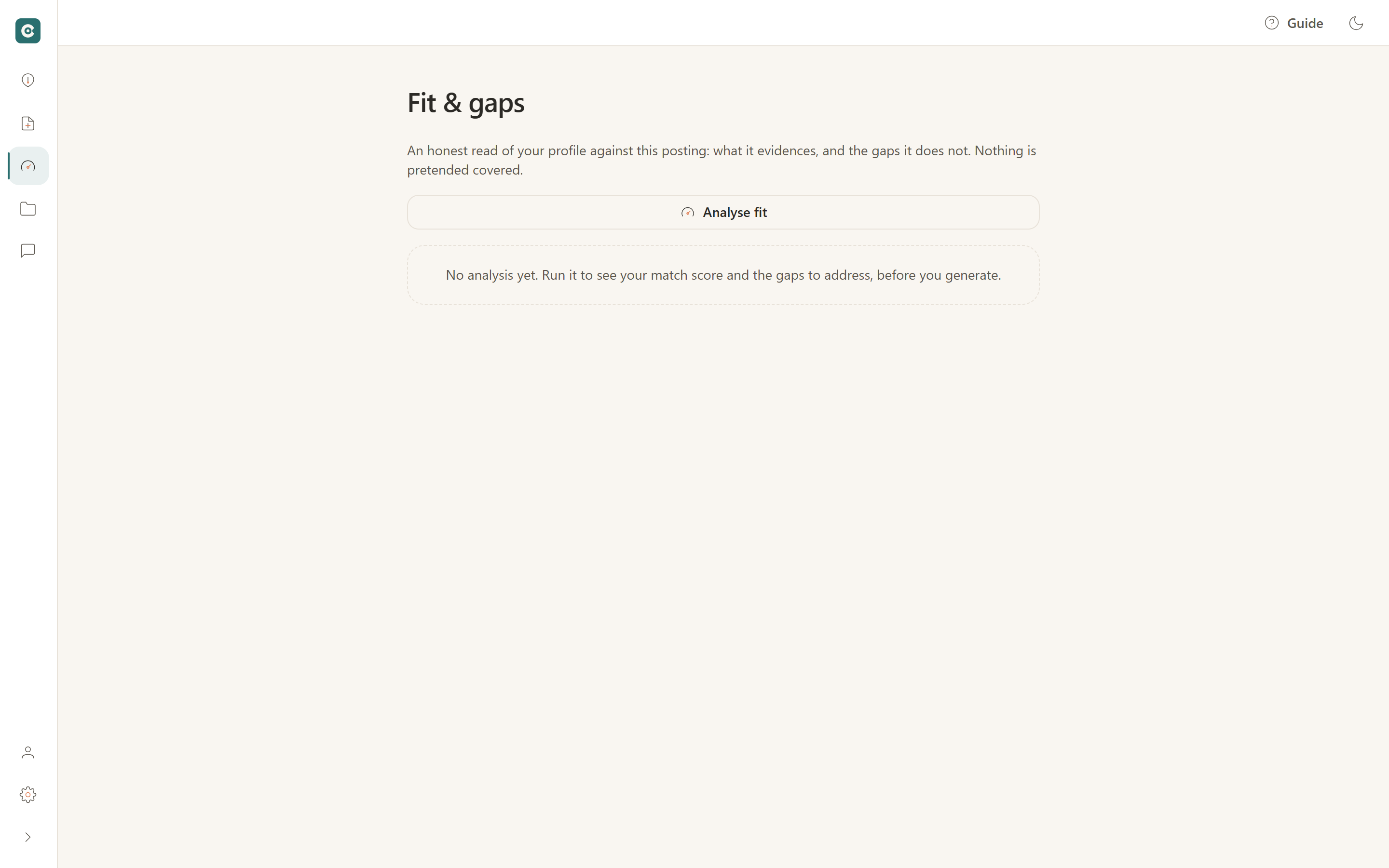
Die Passungsanalyse hat drei Teile:
- Stärken: die Anforderungen, die du schon erfüllst, mit der Erfahrung, die jede davon belegt.
- Lücken: die Anforderungen, für die es in deiner Historie keine ehrliche Entsprechung gibt. Eine Lücke ist Information, kein Versagen. Sie zeigt, wo du dich bescheiden geben solltest, und was ein kurzer Kurs oder ein Nebenprojekt vor der nächsten Bewerbung beheben könnte.
- Vorschläge: welche wahren Teile deiner Historie du für diese Stelle hervorheben solltest.
Die Analyse nutzt nur deine echte Erfahrung. Sie erfindet keine Erfolge, um eine Leerstelle zu füllen.
Schritt 5: generieren
Wähle die Ausgabesprache, zum Beispiel Deutsch oder Englisch, und generiere dann. CVumi schreibt drei Dokumente zusammen:
- Einen zugeschnittenen Lebenslauf, dessen oberer Teil so umgeschrieben ist, dass die ersten Zeilen auf diese Anzeige antworten.
- Ein Anschreiben, das zum Lebenslauf passt und einen konkreten Grund nennt, warum du passt.
- Die begleitende E-Mail, die beide trägt, mit einer Betreffzeile und einem kurzen Text.
Weil sie als Satz entstehen, stimmen sie miteinander überein, und du setzt nicht drei einzelne Dokumente von Hand zusammen.
Schritt 6: verfeinern
Der erste Entwurf ist ein Ausgangspunkt, und CVumi gibt dir drei Wege, ihn zu formen.
- Mit dem Original vergleichen. Stell den zugeschnittenen Lebenslauf neben deine Hauptversion, damit du genau siehst, was sich geändert hat.
- Per Chat einen Abschnitt anpassen. Markiere einen beliebigen Teil, sag dem Assistenten, was du willst, und er schreibt nur diesen Teil um und lässt den Rest unberührt.
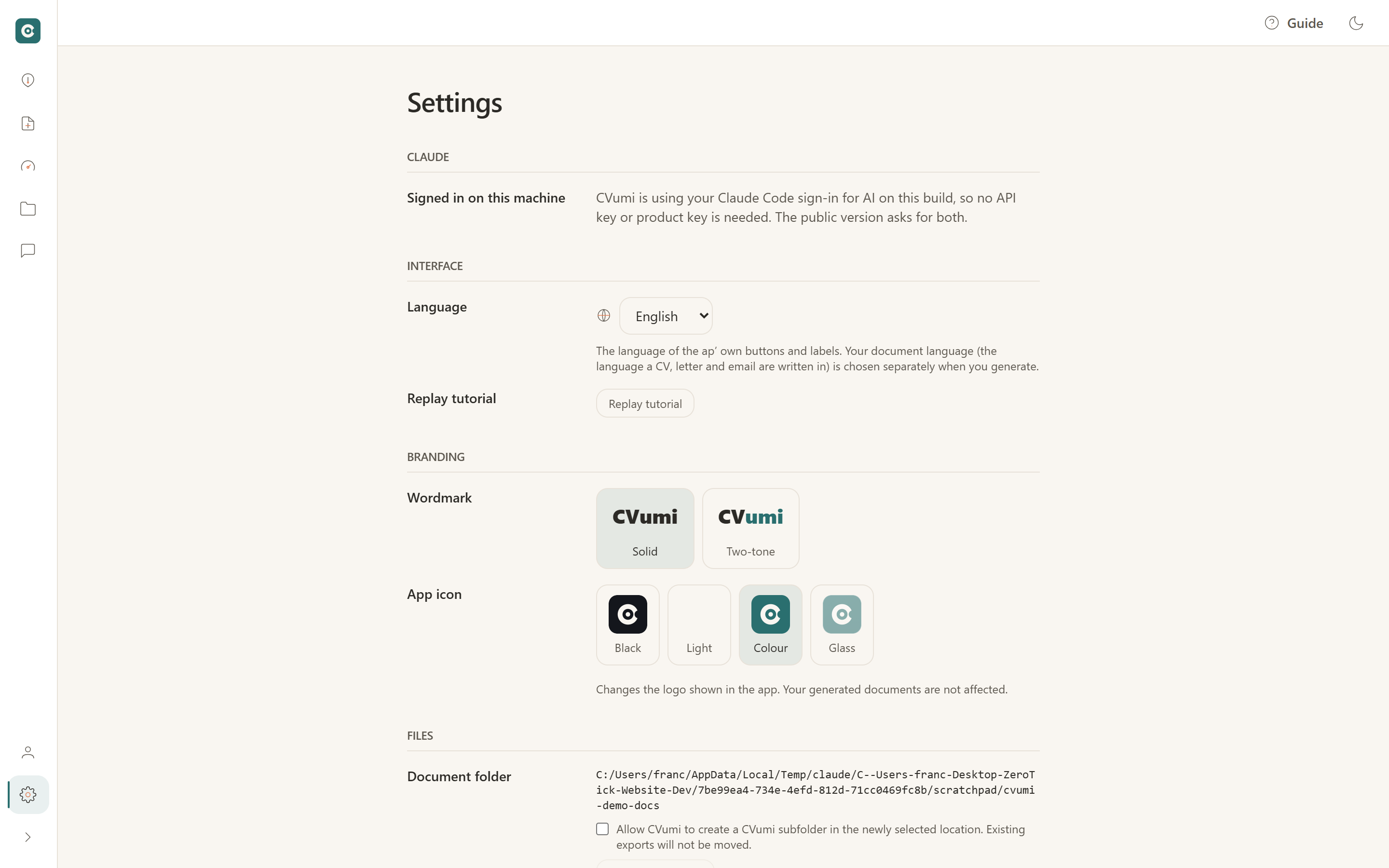
- Das Modell wechseln. Wenn der Schreibstil nicht passt, ändere den Anbieter oder das Modell in den Einstellungen und generiere erneut. Die Auswahl findest du dort, oben abgebildet.
Schritt 7: exportieren
Wenn die Bewerbung sich gut liest, exportiere sie. Du kannst sie als PDF oder DOCX speichern, oder beides.
Per E-Mail bewerben
Ein Klick öffnet dein gewohntes E-Mail-Programm mit Lebenslauf und Anschreiben im Anhang und der begleitenden E-Mail als fertigem Entwurf. Du liest sie durch und verschickst sie selbst, sodass eine Kopie in deinem eigenen Postausgang landet.
Über ein Portal bewerben
Für Jobbörsen und Bewerbungsformulare exportierst du den ATS-tauglichen Lebenslauf. Das ist ein sauberes, einspaltiges Layout, das ein System zuverlässig einliest, ohne die Gestaltung, die einen Parser durcheinanderbringen kann.
Schritt 8: nachverfolgen
Speichere jede Bewerbung, und CVumi hält sie in einem Tracker fest, nach Status gruppiert, sodass du siehst, was noch ein Entwurf ist, wofür du dich beworben hast und was für ein Vorstellungsgespräch zurückgekommen ist.
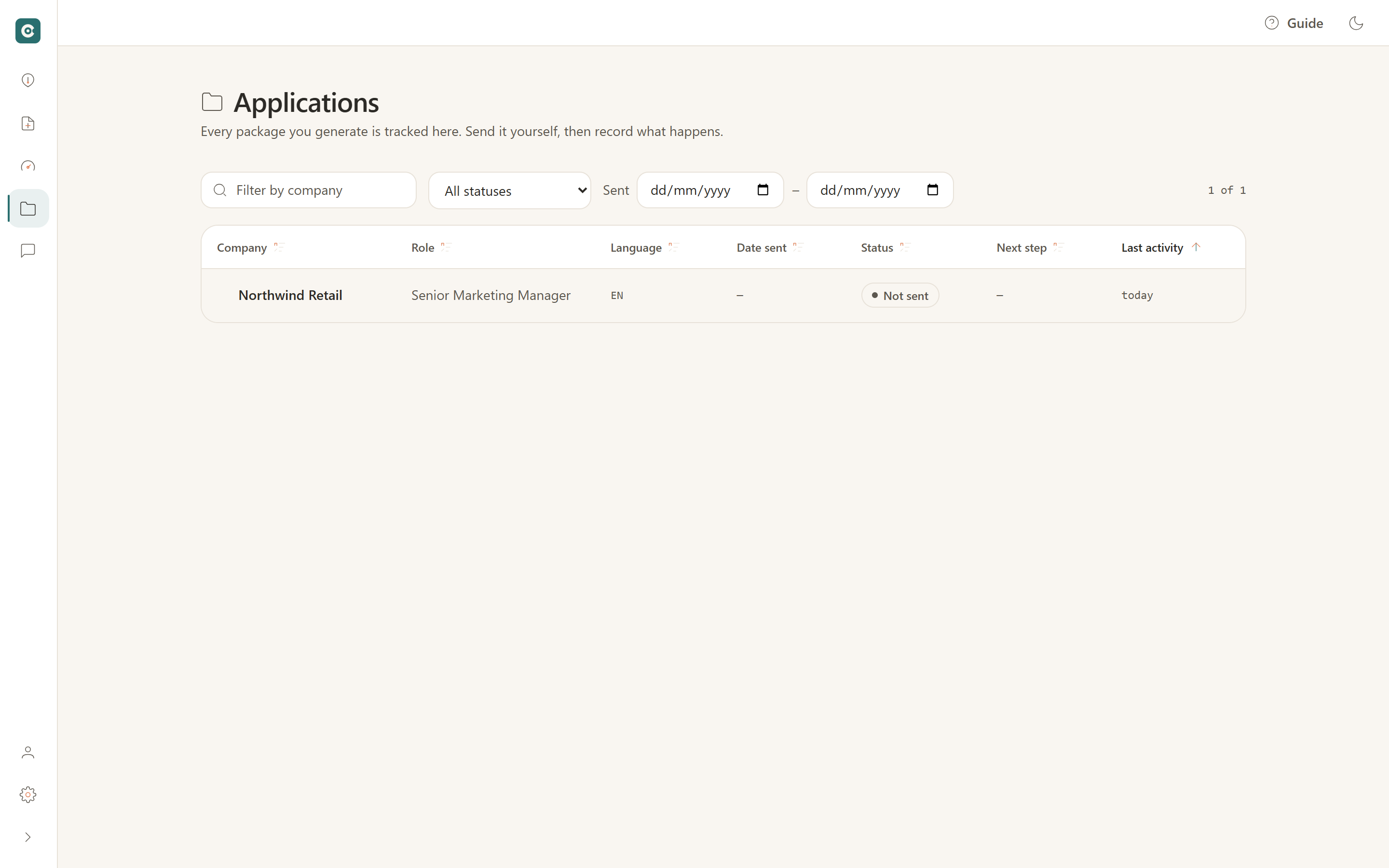
Jede gespeicherte Bewerbung hält ihre Stellenbeschreibung, die generierten Dokumente und die Firmennotizen zusammen, alles auf deinem Rechner. Wenn zwei Wochen später eine Antwort kommt, ist alles, was du brauchst, an einem Ort, statt über Dateien und Tabs verstreut.
Ein ehrlicher Hinweis, bevor du loslegst
Das Ergebnis hängt vom Modell ab. Die Anbieter und ihre Modelle unterscheiden sich im Schreibstil, darin, wie genau sie Anweisungen folgen, und im Preis. Ein Modell, das für die eine Stelle ein prägnantes Anschreiben schreibt, wirkt für eine andere zu förmlich. Behandle deine ersten paar Dokumente also als kurzen Test: lass eins durch ein, zwei Modelle laufen, lies die Ergebnisse mit eigenem Blick und behalte, was zu deinem Geschmack und deinem Budget passt. CVumi schneidet zu, was ohnehin auf dich zutrifft, und macht es schneller fertig. Es schreibt keine Laufbahn aus dem Nichts, und es verspricht keine Vorstellungsgespräche.
Starte deine erste Bewerbung
Das ist der ganze Ablauf: ein Profil, eine Stelle und ein zugeschnittener Lebenslauf, ein Anschreiben und eine E-Mail, versandfertig. Lade CVumi herunter, füge deine beiden Schlüssel hinzu und bau deine erste Bewerbung auf deinem eigenen Computer, in der Sprache und mit dem Modell deiner Wahl.